메이플 빌드 사용 방법
사냥터 맵 위에 스킬을 미리 배치해 보는 시뮬레이터, 메이플 빌드의 사용법을 순서대로 안내합니다.
PC 환경에서 이용하는 것을 권장합니다. 모바일에서는 일부 기능이 제한될 수 있습니다.
메인 화면
사냥할 지역을 고르는 첫 화면입니다.
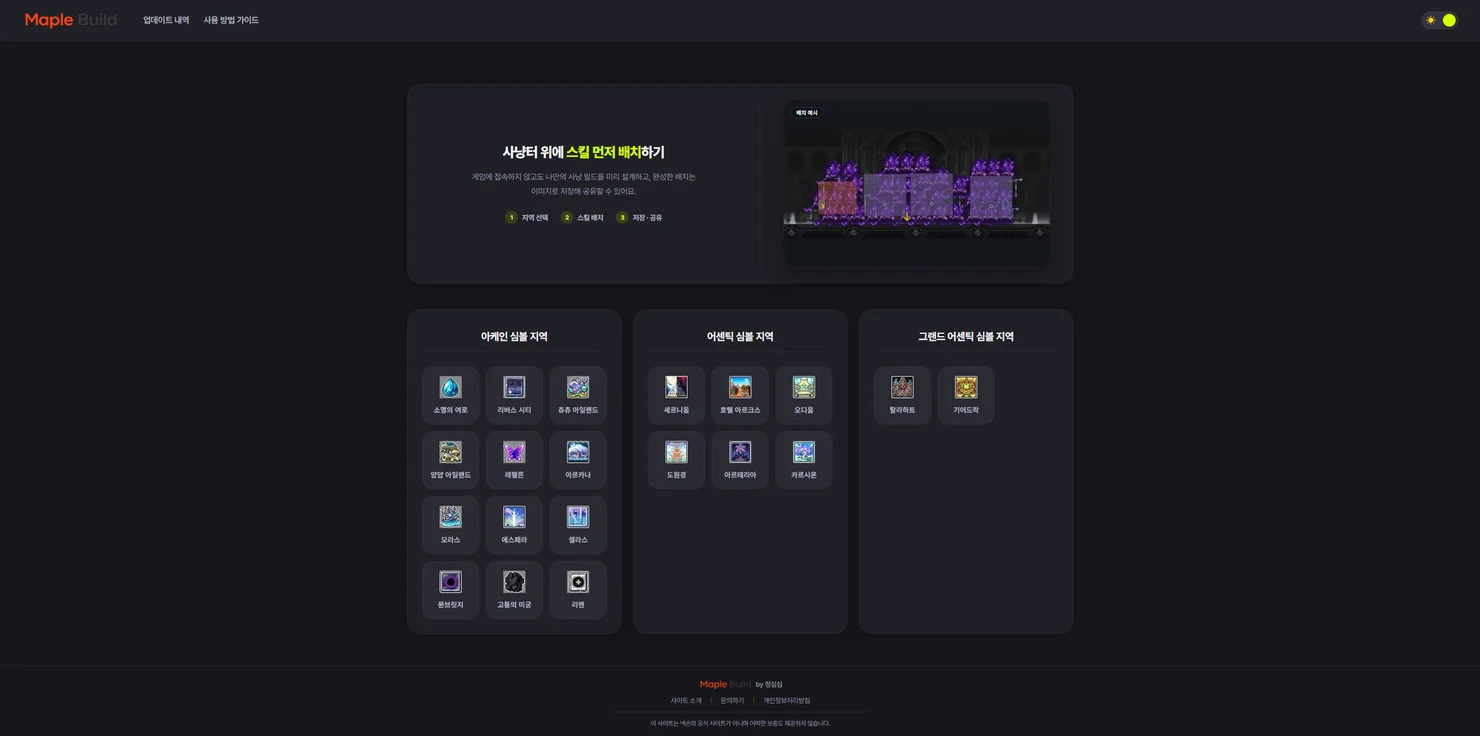
01사냥터 지역 선택
사냥터 지역이 심볼 구간별로 정리되어 있습니다.
아케인 심볼 · 어센틱 심볼 · 그랜드 어센틱 심볼 중 원하는 지역을 선택하세요.
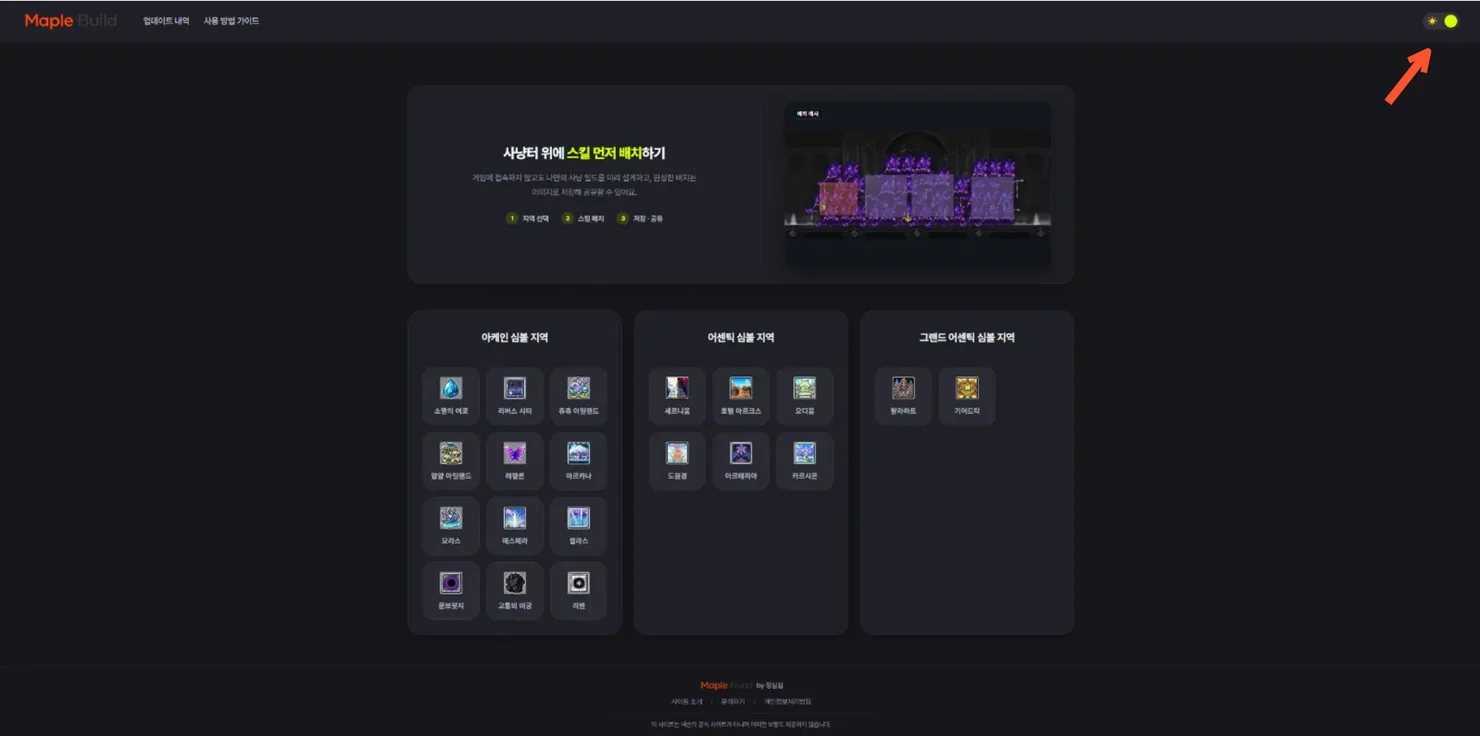
02화면 모드와 메뉴
오른쪽 위 스위치로 다크 모드와 라이트 모드를 전환할 수 있습니다.
상단 메뉴에서 홈 · 업데이트 내역 · 사용 방법으로 이동할 수 있고, 문의 정보는 페이지 맨 아래에 있습니다.
월드맵 페이지
지역의 월드맵에서 사냥터를 찾고 정보를 확인합니다.
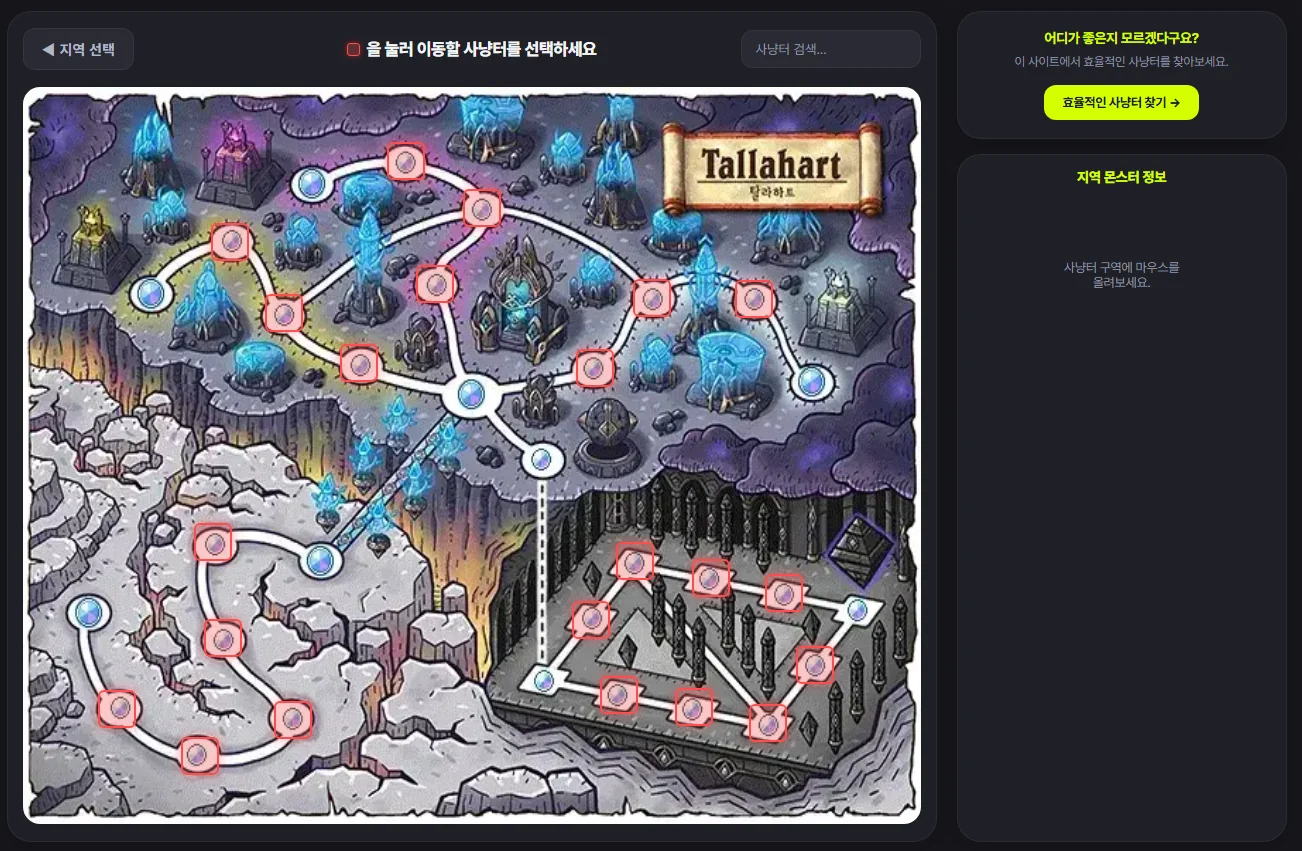
03사냥터 찾기
지역을 선택하면 해당 지역의 월드맵이 열립니다.
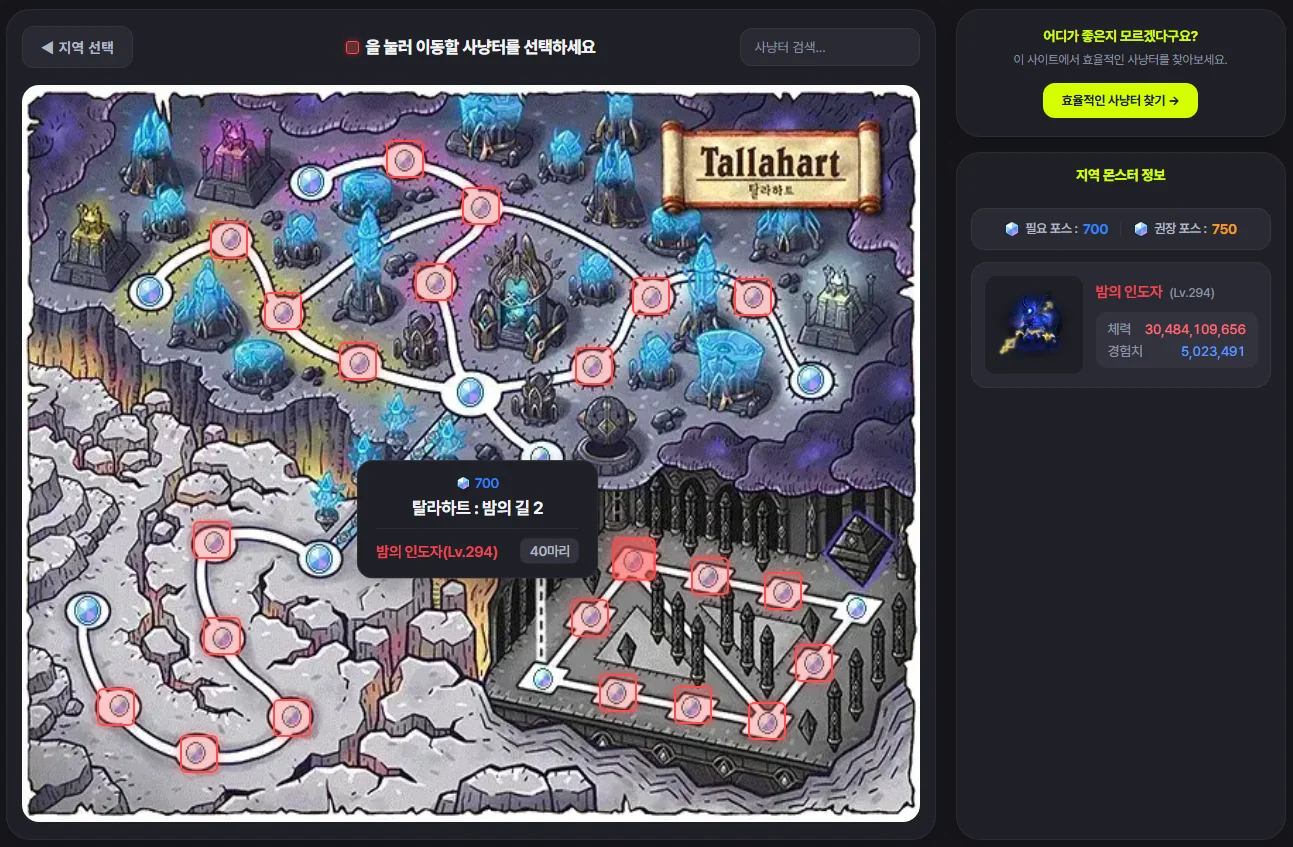
지도 위의 붉은색 박스가 스킬 배치를 지원하는 사냥터입니다.

04사냥터 검색
검색창에 사냥터 이름을 입력하면 해당 위치가 노란색으로 반짝여 바로 찾을 수 있습니다.
05몬스터 정보 확인
붉은색 박스에 마우스를 올리면 그 사냥터의 몬스터 정보가 나타납니다.
필요 포스 · 몬스터 레벨 · 체력 · 경험치 · 마릿수를 한눈에 비교할 수 있습니다.
시뮬레이터 페이지
실제 사냥터 맵 위에 스킬을 배치해 빌드를 완성합니다.
06시뮬레이터 화면
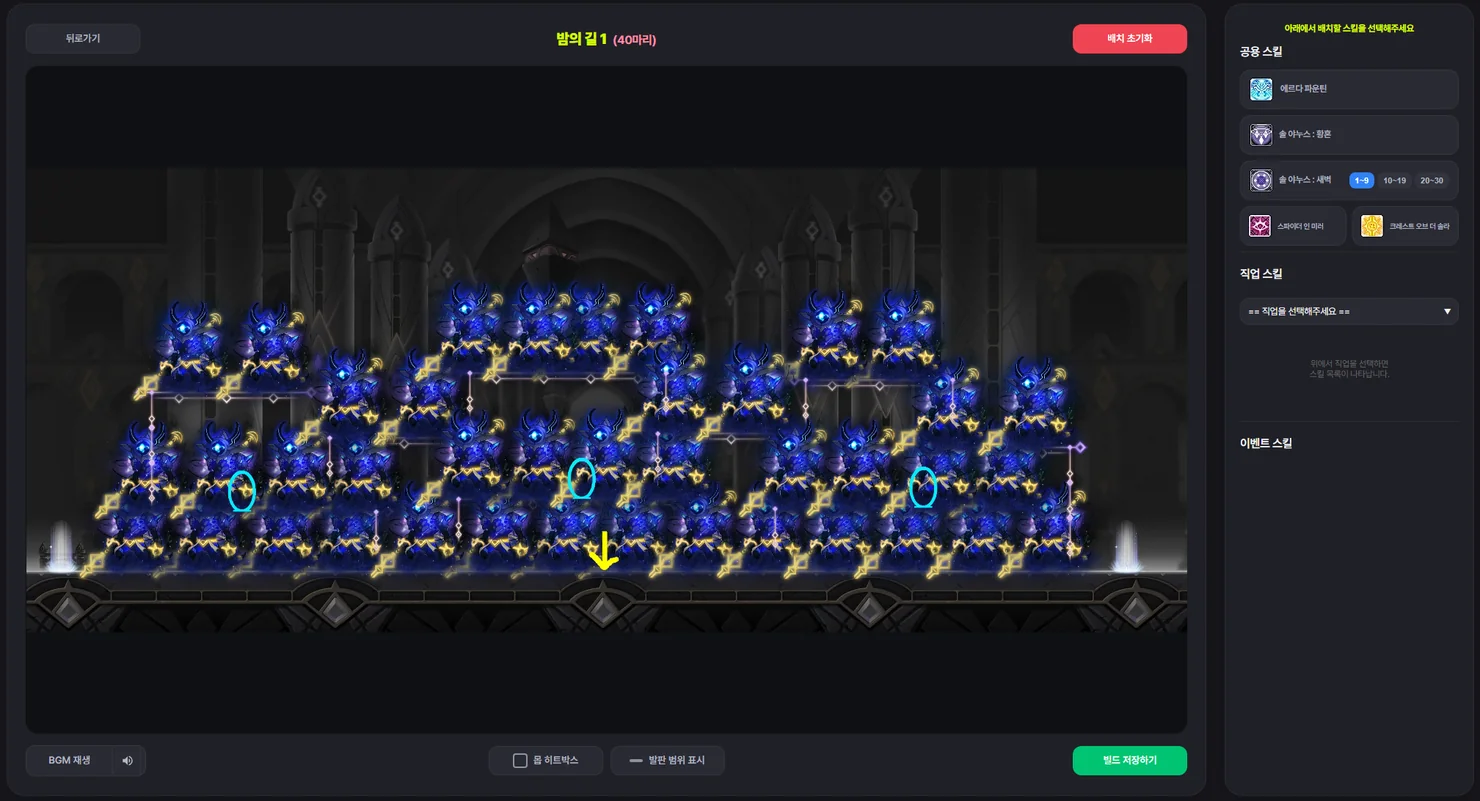
가운데에는 선택한 사냥터 맵, 오른쪽에는 스킬 목록이 있습니다.
원하는 스킬을 맵 위에 배치해 나만의 사냥 빌드를 만들어 보세요.
07스킬 배치




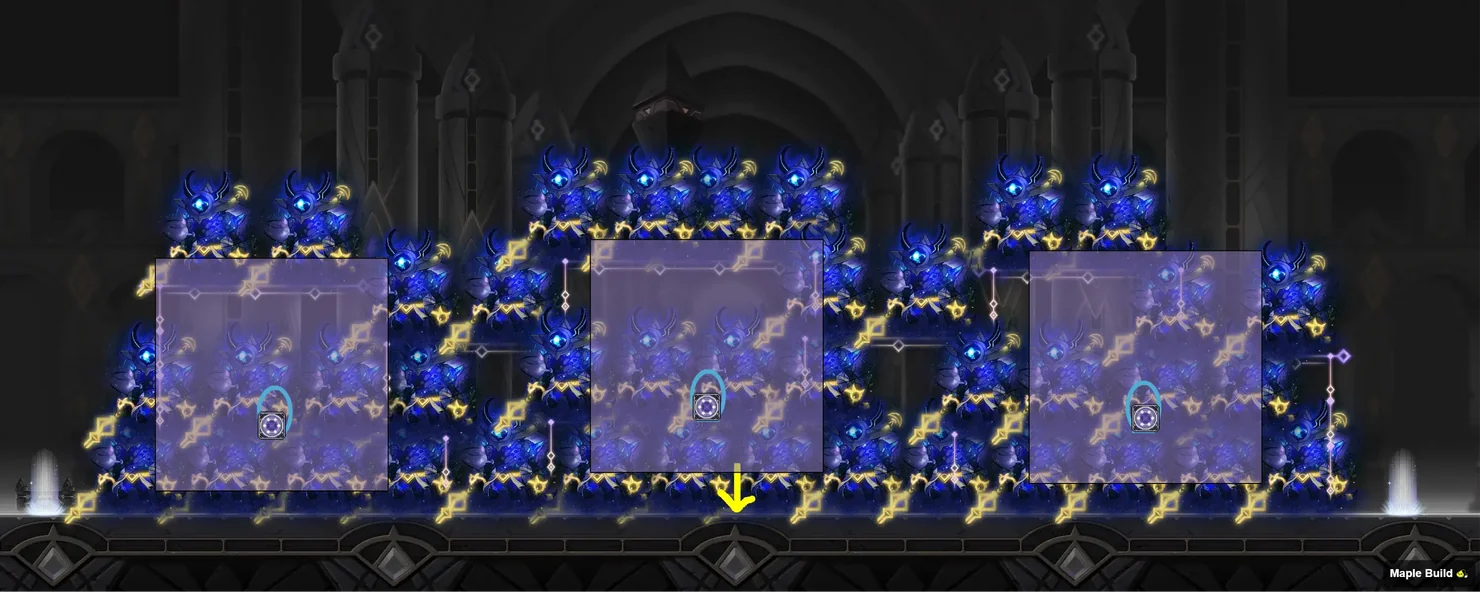
오른쪽 목록에서 스킬을 고른 뒤 맵을 클릭하면, 그 자리에 스킬의 공격 범위가 표시됩니다.
공용 스킬 · 직업 스킬 · 이벤트 스킬을 모두 배치할 수 있습니다.
08몬스터 히트박스

화면 하단 가운데의 히트박스 버튼을 누르면 몬스터의 히트박스가 맵 위에 표시됩니다.
09발판 표시
발판 버튼을 누르면 사냥터의 발판이 선으로 표시됩니다.
캐릭터가 설 수 있는 위치를 한눈에 볼 수 있어 설치기 자리를 정할 때 유용합니다.
편의 기능
빌드를 다듬고 저장하는 데 도움이 되는 기능입니다.
10확대 · 축소
맵 위에서 마우스 휠을 굴리면 확대하거나 축소할 수 있습니다.
확대한 상태에서는 맵을 드래그해 원하는 곳으로 옮길 수 있습니다.
11스킬 삭제
배치한 스킬 위에서 우클릭하면 해당 스킬이 지워집니다.
전체를 한 번에 지우려면 배치 초기화 버튼을 누르세요.
12빌드 저장
빌드 저장하기 버튼을 누르면 현재 배치가 이미지로 저장됩니다.
파일 이름은 레벨_사냥터이름_사냥빌드.png 형식이며, 공유하거나 나중에 다시 참고하기 좋습니다.
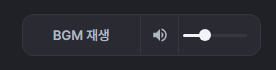
13배경음악
왼쪽 하단의 재생 버튼을 누르면 해당 사냥터의 배경음악이 흘러나옵니다.
옆의 볼륨 바로 소리 크기를 조절할 수 있습니다.